第一次用?先把 Codex 连上
CCS 就是 CC Switch,负责帮你把本站密钥填进 Codex。真正聊天、写代码时,打开的是 Codex。
准备密钥。登录本站,点左侧「API 密钥」。已有 Codex / GPT 密钥就直接用;没有就点「创建密钥」,选支持你所需 GPT 模型的分组,保存。
点击导入。在这条密钥的操作栏点「导入到 CCS」。浏览器询问是否打开 CC Switch 时,选择打开,再在 CC Switch 中确认导入。
启用后使用。在 CC Switch 的「Codex」中找到刚导入的供应商并启用。完全退出、重新打开 Codex,选择可用模型后发送一句「你好」。
还没安装?从 CC Switch 官方下载页选择适合电脑系统的安装包,安装后先打开一次。Codex 是另一个独立程序,安装请参考 Codex 官方文档。
分组拿不准?先在「模型广场」确认所需模型属于哪个分组。需要客服帮忙时,发分组名称和卡住的步骤即可,请遮住完整密钥。
其他接入方式与旧版安装参考(按需查看)
Codex 桌面版 / CLI
桌面版请先安装 ChatGPT App,再从 App 内进入 Codex;命令行和自动化工作流请安装 Codex CLI。两者是独立程序。
第一步:注册与登录
访问管理后台 本站地址,使用管理员提供的账号登录。
第二步:获取 API Key
登录后点击左侧「API 密钥」菜单
点击「新建密钥」,按用途选择 PRO、plus、claude kiro、max 或 image2 分组
复制生成的 sk- 开头的密钥
PRO / plus,Claude 用 claude kiro / max,绘图用 image2。文生图和图生图示例见「API 调用」里的 image2 接入。可用模型与价格始终以「模型广场」为准。
第三步:开始使用
将 Base URL 设置为本站地址,然后在你的客户端、IDE 插件或代码中填入 API Key 即可。
Base URL: 本站地址/v1
API Key:  sk-xxxxxxxxxxxxxxxxxxxxxxxxxxxxxxxx
CCS 一键导入:跟着点就行
以下以 Codex / GPT 为例。先在同一台电脑装好 CC Switch 和 Codex,再登录本站。
导入 → 启用 → 打开 Codex
一键导入会带入地址、密钥和模型目录;下面按实际按钮名称说明。
本站:找到要用的密钥
点左侧「API 密钥」。已有 Codex / GPT 密钥就直接用;没有就点「创建密钥」,选支持你所需 GPT 模型的分组,保存。
密钥分组决定能用哪些模型。想用 Codex,就选提供 GPT 模型的对应分组。
本站:点击「导入到 CCS」
在刚才那条密钥的操作栏找「导入到 CCS」。浏览器弹出「打开 CC Switch」或类似提示时,选择打开。
如果你正在手机或微信里看教程,请在装有 CC Switch 的电脑浏览器里登录本站,再点这个按钮。
CC Switch:确认导入,再启用
在 CC Switch 的导入窗口确认。然后切到「Codex」,找到刚导入的供应商并点击「启用」。
导入只是加进列表;启用后,Codex 才会使用这份配置。
Codex:重开后发送一句话
完全退出并重新打开 Codex,在模型选择器中选择当前密钥可用的模型;CLI 可用 /model 选择。发一句「你好」。
卡住了?先看这几种情况
点导入没反应:先手动打开 CC Switch,再回电脑浏览器重试一次;注意地址栏附近有没有被拦住的打开应用提示。
网页说「未安装」,但 CC Switch 已经打开:先看 CC Switch 有没有导入窗口;有就继续确认。网页的自动判断可能误报。
导入后仍用原来的供应商:回 CC Switch 的「Codex」确认刚导入的供应商已经启用,再完全退出、重新打开 Codex。
提示没有可导入的模型目录:先刷新「API 密钥」页。仍有提示就把分组名称发给客服,这种情况需要检查分组配置。
还不行:告诉客服卡在第几步、报错原文,以及 CC Switch 是否已经弹出。截图请遮住完整密钥,也不要转发导入链接。
手动配置、模型排障和其他客户端(按需查看)
本站对外提供 OpenAI Compatible 接口。大多数聊天客户端、IDE 插件和脚本只需要填写 Base URL 与 API Key。
Base URL: 本站地址/v1
API Key:  sk-你的KEY
手动配置 CC Switch(备用)
以下截图留存于 2026-07,来自 CC Switch v3.16.5;界面可能随版本变化。安装包请从 官方 Release按电脑系统选择。
把 Shana 接入 CC Switch
这套配置用于 Codex 调用本站的 GPT 模型。每一个 API Key 只会看到它所属分组已开放的模型。下方图示为 CC Switch v3.16.5 官方前端的 Codex 实际界面,不含用户数据。
打开 Codex 的供应商列表
打开 CC Switch,先在左侧选择 Codex,再点击右上角的 +。不要在 Claude Code 或 Gemini 的入口里添加,三个应用的配置是独立的。
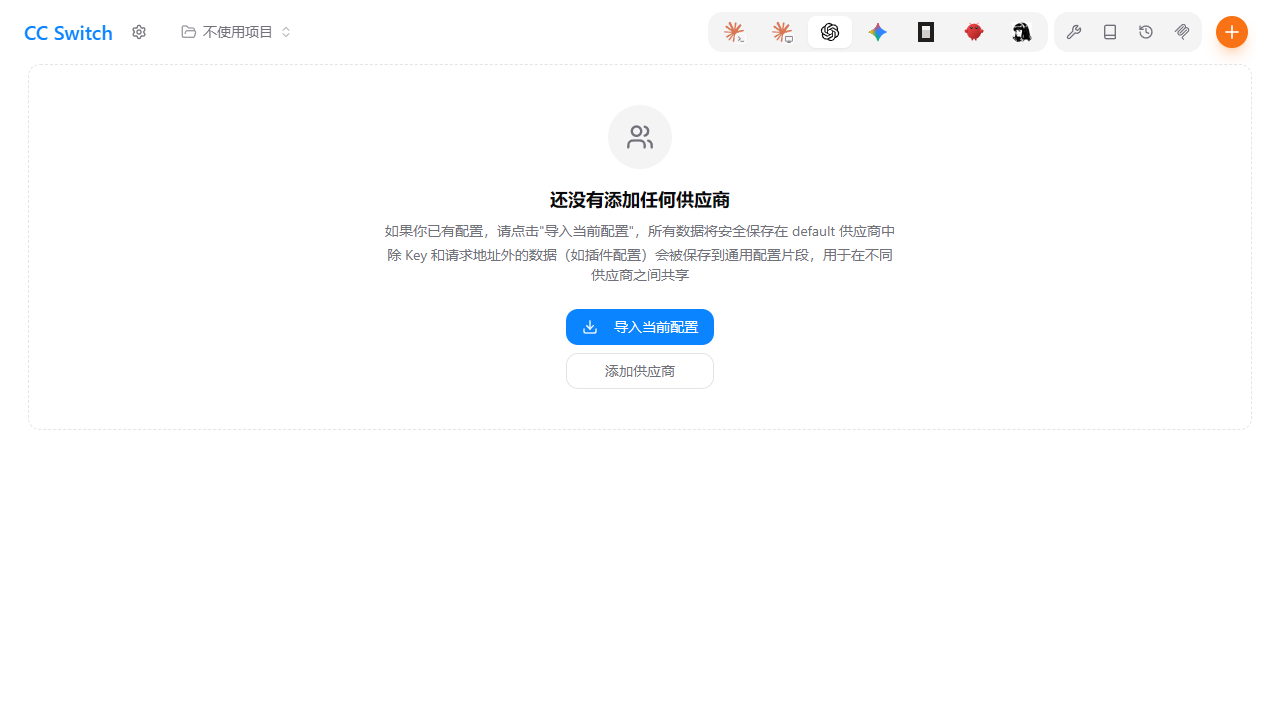
实际 Codex 页面:确认顶部 OpenAI 图标对应的 Codex 标签已选中,再点击「添加供应商」。
选择「自定义配置」
保持顶部的 Codex 供应商 标签,点击左侧第一项 自定义配置。不要选择 OpenAI Official,也不要切到「统一供应商」。
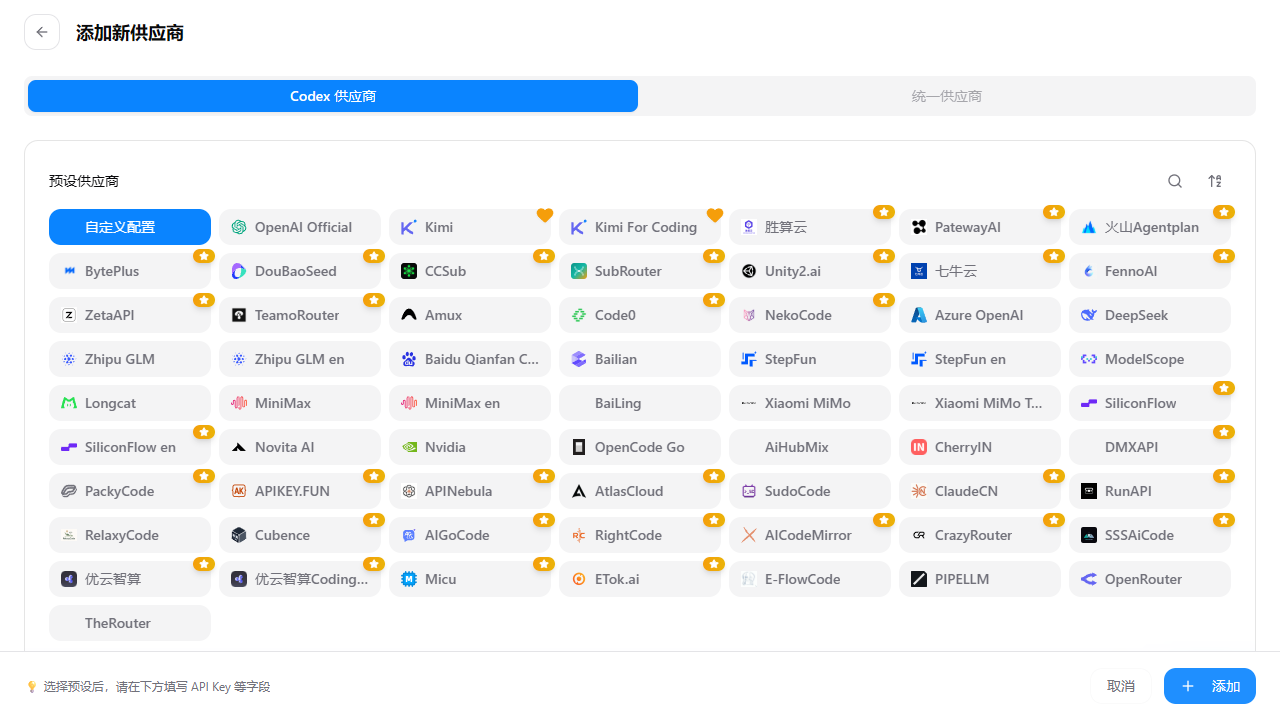
实际 Codex 配置页:蓝色选中的「自定义配置」才是本站需要使用的入口。
在自定义配置中填入 URL 与 API Key
填写 API Key 与 API 请求地址,地址为 本站地址/v1。上游格式保持 Responses(原生),点击「获取模型列表」。先通过界面完成配置;仅在需要手动排查时查看下方文件参考。
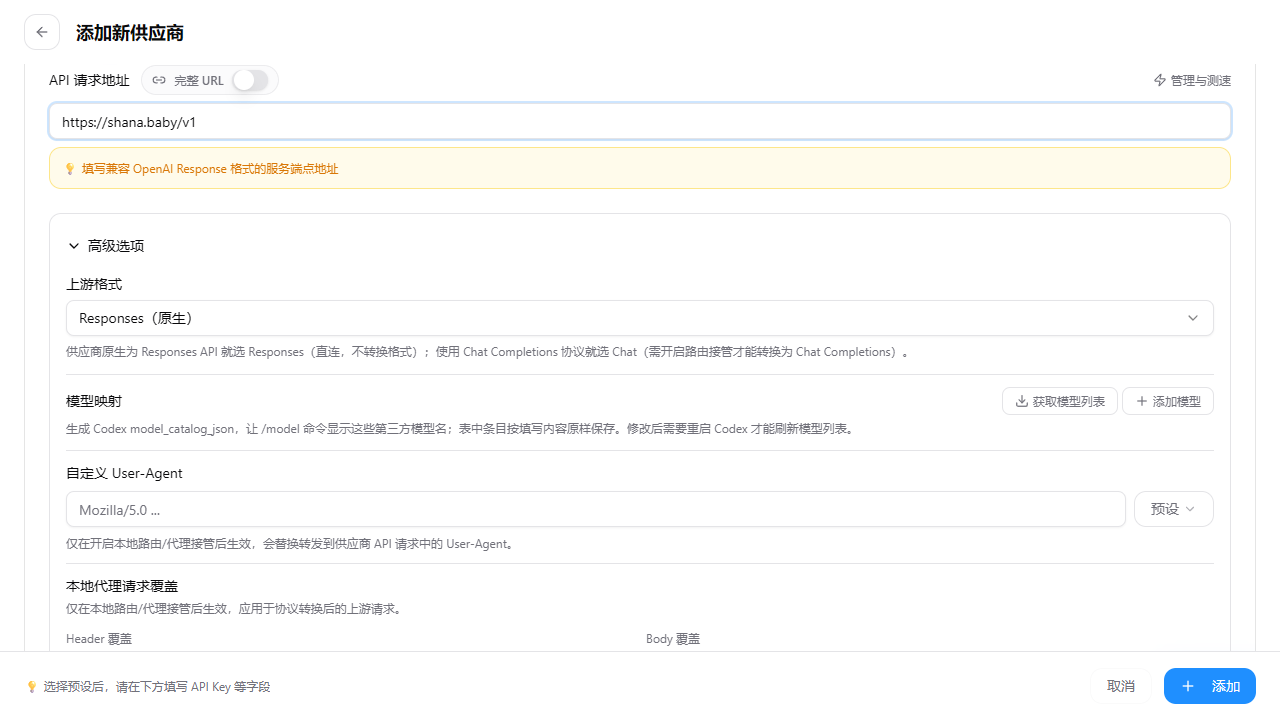
真实配置界面:填写本站 URL 后保留「Responses(原生)」,模型从「获取模型列表」拉取。
配置文件参考(高级)
以下模型名仅为旧版示例,请替换为当前密钥分组实际支持的模型。
// auth.json
{
  "OPENAI_API_KEY": "sk-你的API密钥"
}
# config.toml
model_provider = "shana"
model = "gpt-5.6-terra"
[model_providers.shana]
name = "Shana API"
base_url = "本站地址/v1"
wire_api = "responses"
requires_openai_auth = true/v1。不要再追加 /chat/completions、/responses 或额外的 /v1。本站走 responses,不需要开启「本地路由映射」。启用并验证
保存后,在供应商卡片上点击「启用」,完全退出并重新打开 Codex,选择当前密钥分组提供的模型后发送一句话。CLI 可用 /model 选择。
仍看不到 GPT-5.6?请使用下方的排障教程。它会检查 CC Switch 实际写入的 Codex 配置和模型目录,不会暴露或覆盖你的 API Key。
Codex 桌面版(ChatGPT App)
Windows 或 macOS 用户可从 OpenAI 官方下载页 安装 ChatGPT 桌面版,登录后从 App 内进入 Codex。桌面版内置 Codex 与 npm 安装的 Codex CLI 不是同一个程序;仅升级 CLI 不会更新桌面版内置的 Codex。
Codex CLI
使用 GPT-5.6 时要求 @openai/codex 0.144.0 或更高版本。下载/安装地址:OpenAI Codex CLI 官方文档,NPM 包:@openai/codex。具体安装命令以官方页面为准。
# Shana 侧需要准备的配置值
Base URL: 本站地址/v1
API Key:  sk-你的KEY
Models:   gpt-5.6-luna / gpt-5.6-terra / gpt-5.6-sol
Codex 的自定义 provider 配置会随版本变化;请按官方文档填写 provider,再把 Base URL、API Key 和模型名替换为上面的 Shana 配置值。
Codex / ChatGPT App 看不到 GPT-5.6
适用于 API Key 登录、自定义 provider、Sub2API 和 CC Switch 场景。仅在配置里写入 model = "gpt-5.6-terra",不一定会让模型选择器显示 GPT-5.6;模型目录还需要由 model_catalog_json 提供。
PRO 或 plus 分组确实开放 GPT-5.6。下面的教程只修复本机 Codex 模型目录,不会给无权限的 API Key 增加模型权限。
查看完整排障提示词
帮我排查并修复 Codex CLI / ChatGPT 桌面 App 在 API Key 登录、自定义 provider、Sub2API 或 CC Switch 场景下,模型列表不显示 GPT-5.6 的问题。

目标:
让本机 Codex 的 /model,以及 ChatGPT 桌面 App 内置 Codex 的模型列表能够看到:
gpt-5.6-sol
gpt-5.6-terra
gpt-5.6-luna

执行要求:
1. 不要猜测操作系统、Codex 路径、CODEX_HOME 或配置结构,先读取实际环境。
2. 用户级 config.toml 已存在时,修改前必须备份;不存在时先记录该状态,再创建新文件。
3. 不要输出、删除或改写现有 API Key;保留现有 provider、base_url 和其他无关配置。
4. 只修复模型目录和模型选择器问题。每一步执行后读取结果,再决定下一步。

一、确认 Codex 实际路径和版本

macOS / Linux:
command -v codex
which -a codex
codex --version

Windows PowerShell:
Get-Command codex -All | Select-Object CommandType, Source, Version
codex --version

要求至少 0.144.0。低于这个版本就升级:
npm install -g @openai/codex@latest

升级后重新检查路径和版本,确认终端没有被旧版 codex 抢先命中。如果存在多个 codex,先解释当前实际使用的是哪一个。

二、定位 CODEX_HOME 并备份配置

优先读取 CODEX_HOME 环境变量;未设置时,默认目录为 macOS/Linux 的 ~/.codex 或 Windows 的 $HOME\.codex。不要修改项目目录里的 .codex/config.toml 来替代用户级 provider 配置。若 config.toml 不存在,不要执行会报错的复制命令;先创建 CODEX_HOME 目录并记录“无旧配置可备份”。

macOS / Linux 备份示例:
cp ~/.codex/config.toml ~/.codex/config.toml.bak-$(date +%Y%m%d-%H%M%S)

Windows PowerShell 备份示例:
$stamp = Get-Date -Format yyyyMMdd-HHmmss
Copy-Item "$HOME\.codex\config.toml" "$HOME\.codex\config.toml.bak-$stamp"

三、检查当前 Codex 配置

macOS / Linux:
grep -nE '^(model|model_provider|model_catalog_json)[[:space:]]*=|base_url' ~/.codex/config.toml

Windows PowerShell:
Select-String -Path "$HOME\.codex\config.toml" -Pattern '^(model|model_provider|model_catalog_json)\s*=|base_url'

如果 Codex 或 CC Switch 使用了 --profile,还要检查实际选中的 $CODEX_HOME/profile-name.config.toml。profile 文件里的 model_catalog_json 会覆盖主 config.toml;不要只改主配置后就停止排查。

四、检查 Codex 当前看到的模型目录

执行:
codex debug models

该命令应该输出 JSON。确认输出中是否同时存在:
gpt-5.6-sol
gpt-5.6-terra
gpt-5.6-luna

再执行下面的命令,区分当前有效目录和程序内置目录:
codex debug models --bundled

如果普通输出已经有三个 GPT-5.6 模型,但 App 或 /model 里看不到,重点检查 model_catalog_json。若升级后两个输出都没有 GPT-5.6,不要凭空手写未知 JSON 结构;先检查是否仍命中旧二进制、ChatGPT App 是否捆绑旧版 Codex、CC Switch 是否使用了另一个 CODEX_HOME,并报告准确结果。

五、创建模型目录文件

如果 ~/.codex/config.toml 没有 model_catalog_json,则把“包含三个 GPT-5.6 模型”的 codex debug models JSON 输出保存为模型目录。

macOS / Linux:
mkdir -p ~/.codex
codex debug models > ~/.codex/cc-switch-model-catalog.json
python3 -m json.tool ~/.codex/cc-switch-model-catalog.json >/dev/null

Windows PowerShell(明确写成无 BOM 的 UTF-8,避免旧版 PowerShell 生成 UTF-16 文件):
$catalogPath = Join-Path $HOME ".codex\cc-switch-model-catalog.json"
$catalogJson = (codex debug models | Out-String)
[System.IO.File]::WriteAllText($catalogPath, $catalogJson, [System.Text.UTF8Encoding]::new($false))
Get-Content -Raw $catalogPath | ConvertFrom-Json | Out-Null

保存后必须确认文件是合法 JSON,并且包含三个 GPT-5.6 模型。若 codex debug models --bundled 才是包含三者的正确目录,可以使用 --bundled 导出,并说明原因。

六、写入用户级 config.toml

在用户级 ~/.codex/config.toml 顶层加入 model_catalog_json。它必须和 model、model_provider 同级,并放在第一个 [model_providers...] 表头之前。已有该字段时更新原值,不要重复写第二个。

macOS 示例:
model_provider = "custom"
model = "gpt-5.6-terra"
model_catalog_json = "/Users/你的用户名/.codex/cc-switch-model-catalog.json"

[model_providers.custom]
# 保留现有 provider 配置

Windows 示例(TOML 路径建议使用正斜杠):
model_provider = "custom"
model = "gpt-5.6-terra"
model_catalog_json = "C:/Users/你的用户名/.codex/cc-switch-model-catalog.json"

[model_providers.custom]
# 保留现有 provider 配置

必须使用本机真实绝对路径,不要照抄“你的用户名”。修改后解析配置,确认 model_catalog_json 没有误写进 [model_providers.custom] 表内。

七、验证

执行:
codex debug models
codex doctor --summary --ascii

期望 codex debug models 的 JSON 中能够找到:
gpt-5.6-sol
gpt-5.6-terra
gpt-5.6-luna

同时确认 doctor 没有报告 config.toml 或 model_catalog_json 解析错误。

八、检查 ChatGPT 桌面 App 内置 Codex

macOS:
/Applications/ChatGPT.app/Contents/Resources/codex debug models

它也应该显示三个 GPT-5.6 模型。如果该二进制版本低于 0.144.0,请先更新 ChatGPT App;npm 全局升级不会替换 App 自带的二进制。

Windows:
不要假定 App 内置 Codex 与 npm 全局 codex 是同一个文件。通过 ChatGPT App 诊断信息或实际安装目录定位它捆绑的 codex.exe,再对该真实路径执行 debug models;若版本过旧,更新 ChatGPT App。

九、重新加载

彻底退出 ChatGPT / Codex App,包括系统托盘或后台进程,不是只关闭窗口。重新打开后再检查 /model 和模型选择器。

最后向我汇报:
1. 实际 Codex 路径与版本。
2. 实际 CODEX_HOME 和已创建的备份路径。
3. model_catalog_json 的最终绝对路径及其所在 TOML 层级。
4. CLI 与 App 内置 Codex 是否都能看到三个 GPT-5.6 模型。
5. 若仍失败,给出准确失败层,不要只说“可能是缓存”。

注意:
API Key 登录、自定义 provider、Sub2API、CC Switch 场景下,ChatGPT 账号模型列表和 Codex API Key 模型列表不是一回事。仅设置 model = "gpt-5.6-terra" 不一定会让模型选择器显示 GPT-5.6,关键是有效且可解析的 model_catalog_json。
配置字段与命令可同时参考 OpenAI 的 Codex 配置参考和 开发者命令说明。
Claude Code
当前核对版本:@anthropic-ai/claude-code 2.1.196。下载/安装地址:Claude Code 官方文档,NPM 包:@anthropic-ai/claude-code。具体安装命令以官方页面为准。
本站的 Kiro 是对外售卖代号;用户侧模型名使用 claude-kiro。更高阶 Claude 池使用 max 分组,并直接暴露模型广场里的 Claude 模型名。若 Claude Code 当前版本要求 Anthropic 原生 Messages 协议或额外代理层,请以官方文档和 CC Switch 的适配说明为准。
ChatBox / LobeChat / NextChat
模型服务商选择「OpenAI Compatible」或「自定义 OpenAI」
Base URL 填写 本站地址/v1
API Key 填写本站生成的 sk- 密钥
模型名从「模型广场」复制,例如 gpt-5.4-mini、claude-kiro、claude-opus-4-8 或 gpt-image-2
Cline / Continue / Cursor 类工具
选择 OpenAI Compatible Provider 后使用同样的 Base URL 和 API Key。若工具要求单独填写模型名,请填「模型广场」里能看到的模型 ID。
🔑 API Key 使用说明
什么是 API Key
API Key 是你在本站的身份凭证。每个 Key 绑定一个分组(group),分组决定了你可用的模型和计费倍率。
分组说明
- PRO — 高性能聊天分组,可用 GPT-5.4、GPT-5.5 与 GPT-5.6 系列
- plus — 轻量聊天分组,可用 GPT-5.4、GPT-5.5 与 GPT-5.6 系列
- claude kiro — Claude 聊天分组,对外模型名以模型广场为准
- max — 高阶 Claude 聊天分组,可用模型以模型广场为准
- image2 — 绘图分组,可用 gpt-image-2,按图计费
费用说明
模型广场展示的是对外实际价格,计算方式为:模型原价 × 当前分组倍率。倍率本身不是价格。
公开模型:
gpt-5.4
gpt-5.4-mini
gpt-5.5
gpt-5.6-luna
gpt-5.6-terra
gpt-5.6-sol
claude-kiro
claude-fable-5
claude-haiku-4-5-20251001
claude-opus-4-6
claude-opus-4-7
claude-opus-4-8
claude-sonnet-4-6
claude-sonnet-5
gpt-image-2
📊 可用模型
| 模型 | 类型 | 描述 |
|---|---|---|
| gpt-5.6-luna / terra / sol | Chat | GPT-5.6 三档模型;Codex 模型选择器不显示时请使用客户端接入页的排障教程 |
| gpt-5.5 | Chat | 最新旗舰模型,最强推理与代码能力 |
| gpt-5.4 | Chat | 高性能通用模型 |
| gpt-5.4-mini | Chat | 轻量高效模型,适合简单任务 |
| claude-kiro | Claude | Kiro 分组对外 Claude 模型名,底层会路由到可用 Claude 上游模型 |
| claude-opus-4-8 | Claude | max 分组高阶 Claude 模型之一,完整列表与价格以模型广场为准 |
| gpt-image-2 | Image | 图像生成模型,使用 image2 分组与 OpenAI Images API,按图计费 |
📡 API 调用示例
Chat Completions
curl 本站地址/v1/chat/completions \
  -H "Content-Type: application/json" \
  -H "Authorization: Bearer sk-你的KEY" \
  -d '{
    "model": "gpt-5.4-mini",
    "messages": [{"role": "user", "content": "你好"}],
    "stream": true
  }'
Image2 接入:文生图
image2 分组使用 OpenAI Compatible Images API。请先创建绑定 image2 分组的 API Key,再把客户端或代码里的 Base URL 设置为 本站地址/v1。
文生图使用 POST /images/generations,模型名固定使用模型广场里显示的 gpt-image-2。
curl 本站地址/v1/images/generations \
  -H "Content-Type: application/json" \
  -H "Authorization: Bearer sk-你的KEY" \
  -d '{
    "model": "gpt-image-2",
    "prompt": "一张 16:9 的赛博朋克城市夜景,电影感,高细节",
    "n": 1,
    "size": "1536x1024",
    "quality": "high",
    "response_format": "b64_json"
}'常用参数:model、prompt 必填;n、size、quality、response_format 可按上游支持情况填写。常用尺寸为 1024x1024、1536x1024、1024x1536;medium / high 通常代表质量档位,不保证固定 2K/4K 像素。
返回结果通常在 data[0].b64_json 或 data[0].url。如果返回 b64_json,需要由调用方自行保存成图片文件。
Image2 文生图 Python 示例
from openai import OpenAI

client = OpenAI(
    base_url="本站地址/v1",
    api_key="sk-你的KEY",
)

result = client.images.generate(
    model="gpt-image-2",
    prompt="一张横版夏日海边插画,清爽明亮,高细节",
    n=1,
    size="1536x1024",
    quality="high",
    response_format="b64_json",
)

image = result.data[0]
print(getattr(image, "b64_json", None) or getattr(image, "url", None))
Image2 接入:图生图 / 参考图
图生图、参考图改图使用 POST /images/edits。请求体必须是 multipart/form-data,不要用 JSON。单张参考图用 image=@./reference.png,多张参考图用多个 image[] 字段。
curl 本站地址/v1/images/edits \
  -H "Authorization: Bearer sk-你的KEY" \
  -F "model=gpt-image-2" \
  -F "prompt=参考这张图的人物姿势,生成一张写实商业海报" \
  -F "n=1" \
  -F "size=1536x1024" \
  -F "quality=high" \
  -F "image=@./reference.png"
多图参考示例:
curl 本站地址/v1/images/edits \
  -H "Authorization: Bearer sk-你的KEY" \
  -F "model=gpt-image-2" \
  -F "prompt=融合两张参考图的主体和风格,生成一张横版封面" \
  -F "n=1" \
  -F "size=1536x1024" \
  -F "quality=high" \
  -F "image[]=@./ref1.png" \
  -F "image[]=@./ref2.png"
Image2 图生图 Python 示例
from openai import OpenAI

client = OpenAI(
    base_url="本站地址/v1",
    api_key="sk-你的KEY",
)

with open("./reference.png", "rb") as image:
    result = client.images.edit(
        model="gpt-image-2",
        image=image,
        prompt="保留参考图主体,改成日系动画海报风格",
        n=1,
        size="1536x1024",
        quality="high",
        response_format="b64_json",
    )

print(result.data[0].b64_json or result.data[0].url)/images/edits 返回不支持,请先使用文生图 /images/generations;文生图是当前最稳定的接入方式。
Image2 返回格式
{
  "created": 1760000000,
  "data": [
    {
      "b64_json": "iVBORw0KGgo...",
      "revised_prompt": "..."
    }
  ]
}
也可能返回:
{
  "data": [
    {
      "url": "https://example.com/image.png"
    }
  ]
}
Python SDK 示例
from openai import OpenAI

client = OpenAI(
    base_url="本站地址/v1",
    api_key="sk-你的KEY"
)

response = client.chat.completions.create(
    model="gpt-5.4-mini",
    messages=[{"role": "user", "content": "你好"}]
)
print(response.choices[0].message.content)
❓ 常见问题
Q:提示 401 未授权怎么办?
检查 API Key 是否拼写正确,前缀必须是 sk-。确认 Key 状态为「有效」。
Q:为什么我调 gpt-image-2 返回 502?
图片生成依赖上游服务商,如遇 502 请稍后重试或联系管理员切换上游。
Q:Claude 为什么看不到?
请先确认你的 API Key 绑定了 claude kiro 或 max 分组。具体模型名请直接从模型广场复制;若模型广场未显示,说明当前 Claude 通道正在维护或未向你的账号开放。
Q:Codex 为什么看不到 GPT-5.6?
API Key 与 ChatGPT 账号的模型目录并不相同。请打开 客户端接入里的 GPT-5.6 排障教程,让 AI 检查 Codex 版本、实际配置层和 model_catalog_json。
Q:我的余额不足怎么办?
联系管理员充值。余额在个人中心可查看。
Q:如何查看实时价格?
访问「模型广场」板块,查看当前公开分组下的可用模型和实际价格。实际价格 = 模型原价 × 分组倍率。